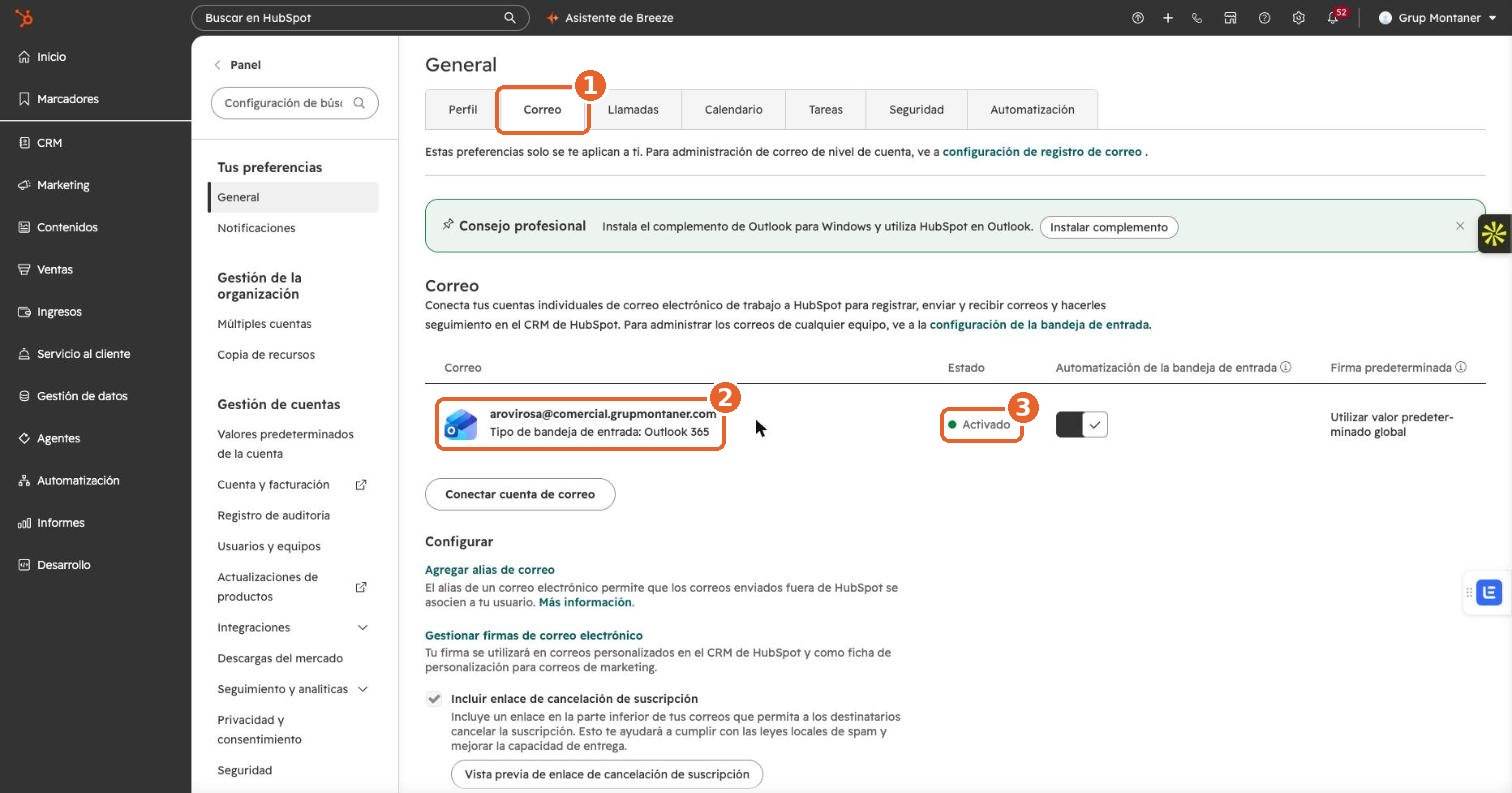
Tu bandeja está conectada
- En HubSpot, pulsa la rueda Configuración. Se abre en General.
- Abre la pestaña Correo.
- Mira la tabla Correo.
Está bien si aparece tu correo de Outlook con el estado Activado en verde.
Si no no hay ningún correo en la tabla o el estado no es Activado. Pulsa Conectar cuenta de correo y sigue el paso 1 de la guía 1.
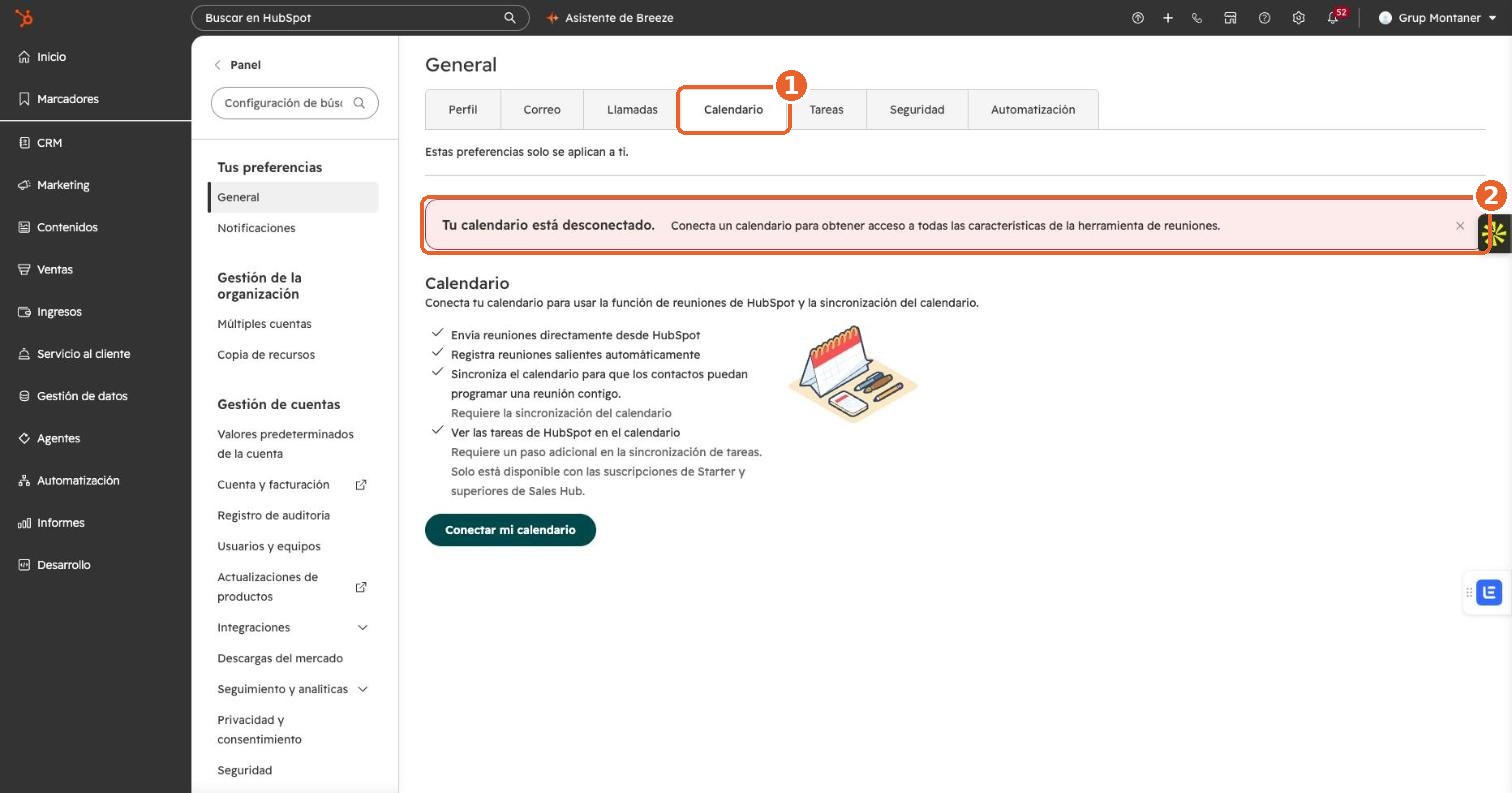
Tu calendario está conectado
- En la misma Configuración > General, abre la pestaña Calendario.
- Mira la parte de arriba de la pantalla.
Está bien si no sale ningún aviso rojo y aparece tu calendario de Outlook conectado.
Si no sale el aviso rojo Tu calendario está desconectado. Pulsa Conectar mi calendario > Microsoft Outlook y sigue el paso 2 de la guía 1.
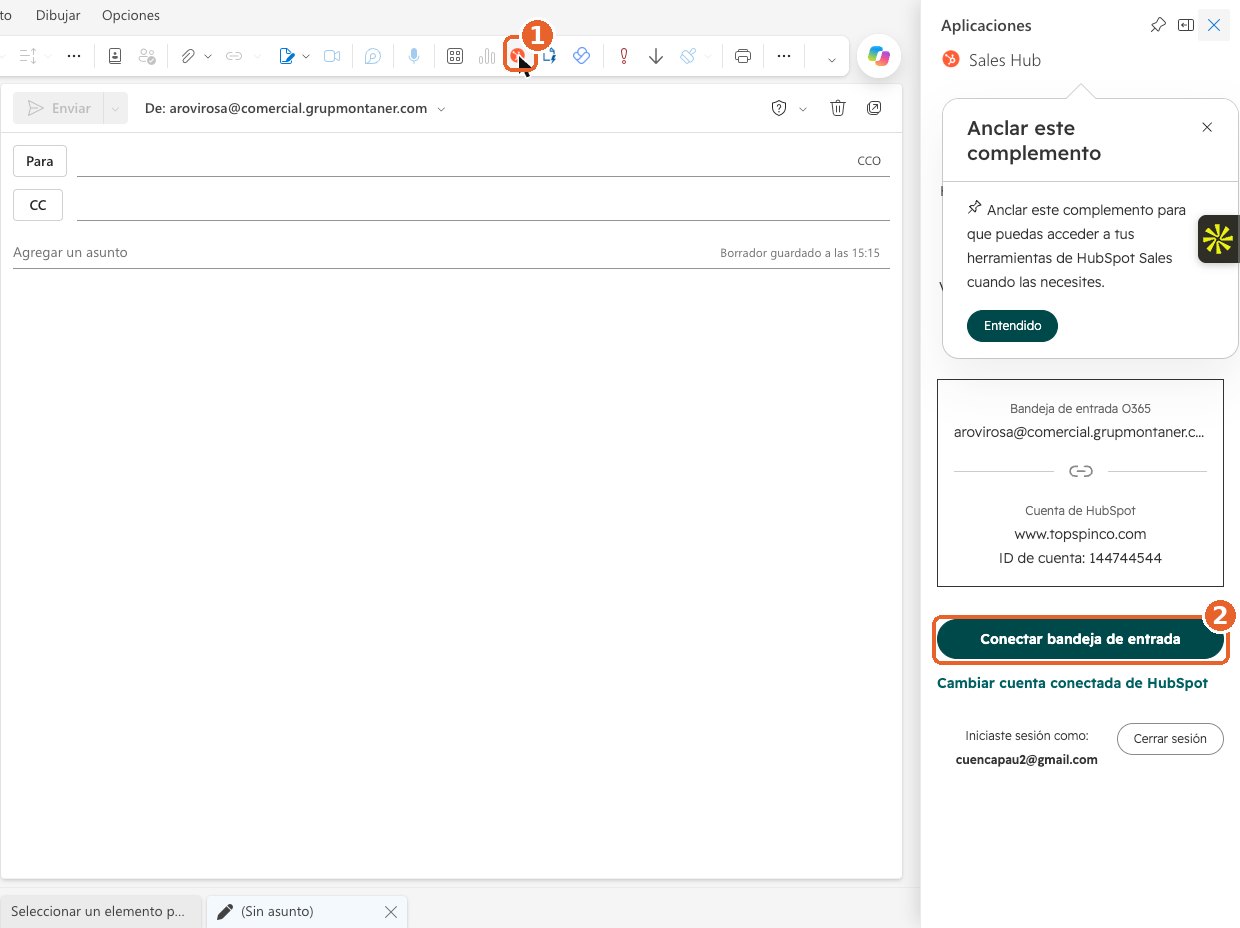
El panel de HubSpot está listo
- En Outlook, pulsa Correo nuevo.
- En la barra Mensaje, pulsa el icono naranja Herramientas de ventas.
- Mira qué sale en el panel de la derecha.
Está bien si el panel empieza por Herramientas de mensajes, con las casillas de seguimiento y de registros.
Si no ves el botón Conectar bandeja de entrada. Púlsalo, elige tu cuenta de Microsoft y acepta. Si no ves el icono naranja, falta instalar el complemento (paso 3 de la guía 1).
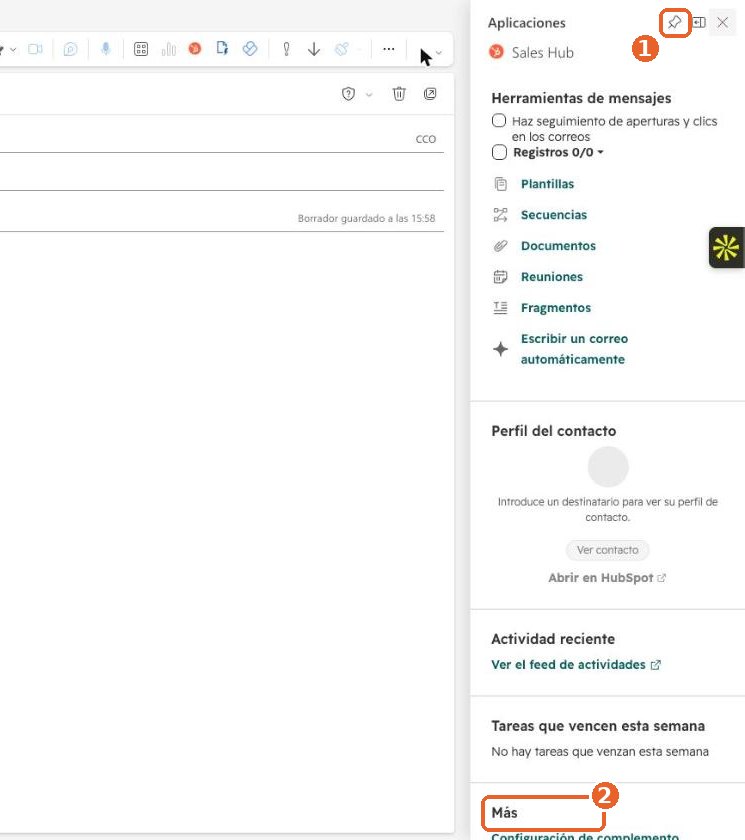
El panel está fijado
- Cierra todos los correos que tengas abiertos.
- Pulsa Correo nuevo y no toques nada más.
- Mira la derecha de la pantalla.
Está bien si el panel de HubSpot aparece solo, sin pulsar el icono naranja.
Si no el panel no sale hasta que pulsas Herramientas de ventas. Ábrelo y pulsa la chincheta de arriba a la derecha. Es obligatorio: sin el panel abierto el correo no se guarda.
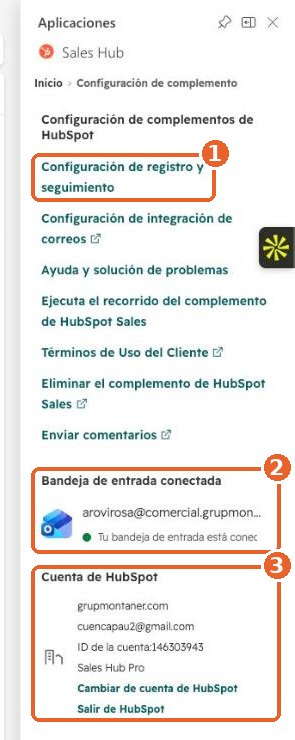
La bandeja y la cuenta del complemento son correctas
- En el panel de HubSpot, baja hasta el final y pulsa Más > Configuración de complemento.
- Mira los apartados Bandeja de entrada conectada y Cuenta de HubSpot.
Está bien si sale tu correo con el punto verde Tu bandeja de entrada está conectada, y la cuenta pone grupmontaner.com e ID de la cuenta: 146303943.
Si no si la bandeja no sale conectada, vuelve a la comprobación 3. Si la cuenta es otra, pulsa Cambiar de cuenta de HubSpot y elige Grup Montaner.
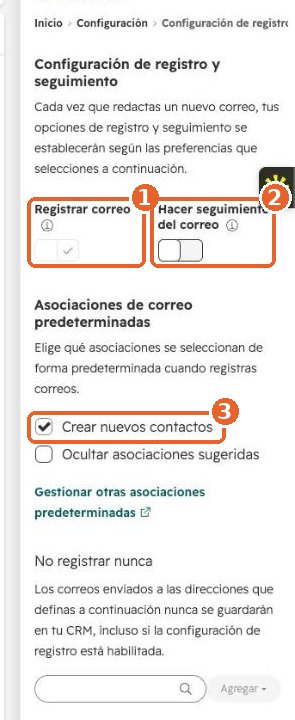
Los ajustes de registro y seguimiento están bien
- En Configuración de complemento, pulsa Configuración de registro y seguimiento.
- Mira los dos interruptores de arriba y las casillas de Asociaciones de correo predeterminadas.
Está bien si Registrar correo y Hacer seguimiento del correo están activados, Crear nuevos contactos está marcado y No registrar nunca está vacío.
Si no activa el interruptor o marca la casilla que falte. Si en No registrar nunca hay algún dominio de clientes, quítalo.
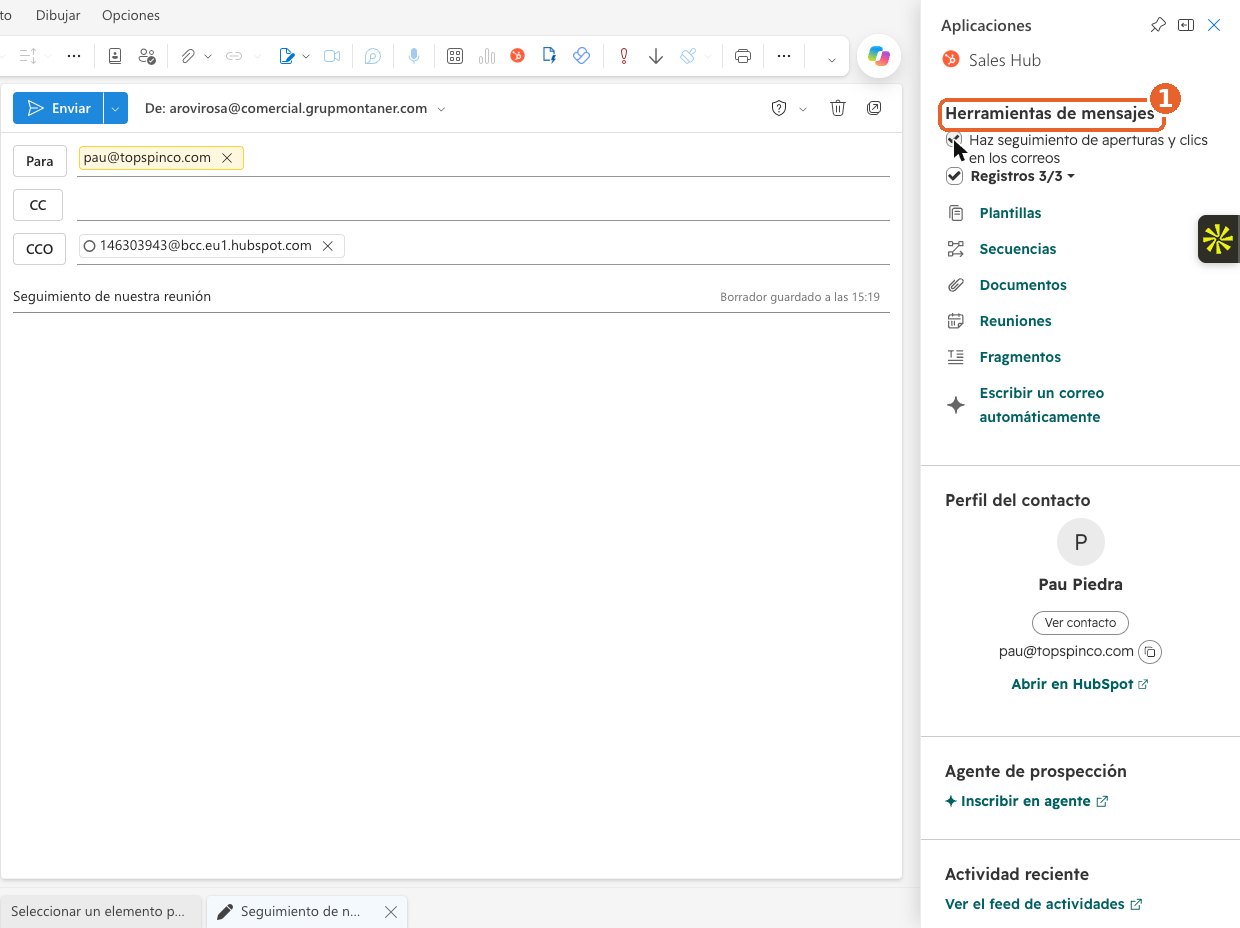
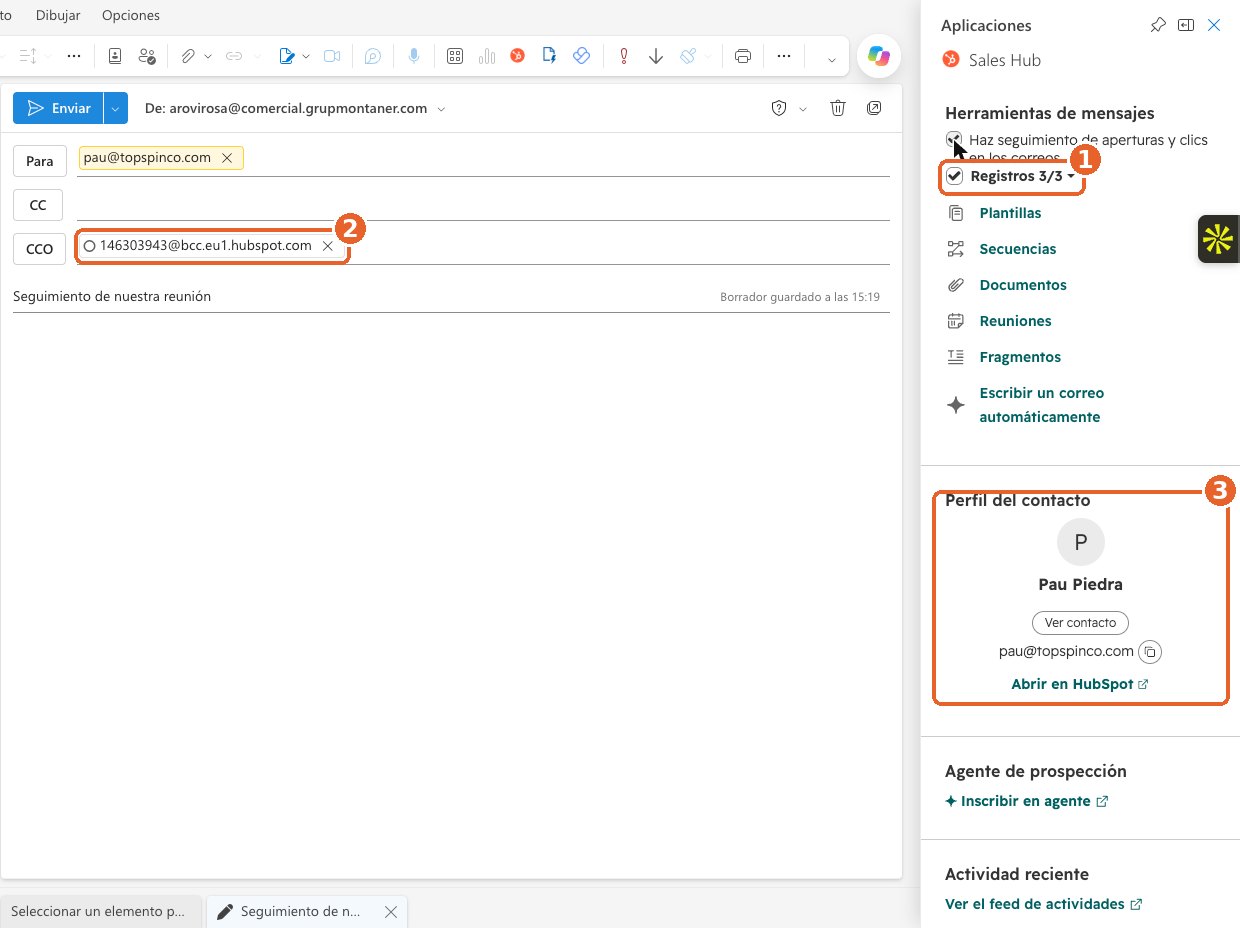
El correo se va a guardar en HubSpot
- Pulsa Correo nuevo con el panel de HubSpot abierto.
- Escribe en Para el correo de un contacto que tengas en HubSpot.
- Mira tres cosas: la casilla Registros, el campo CCO y el Perfil del contacto.
- No hace falta enviarlo: descarta el borrador.
Está bien si Registros está marcado, en CCO aparece sola la dirección 146303943@bcc.eu1.hubspot.com y el panel muestra el nombre del contacto.
Si no si Registros está desmarcado, márcalo. Si no sale el contacto, no existe en HubSpot o tiene otro correo: créalo o usa el de su ficha. No borres nunca la dirección de CCO.
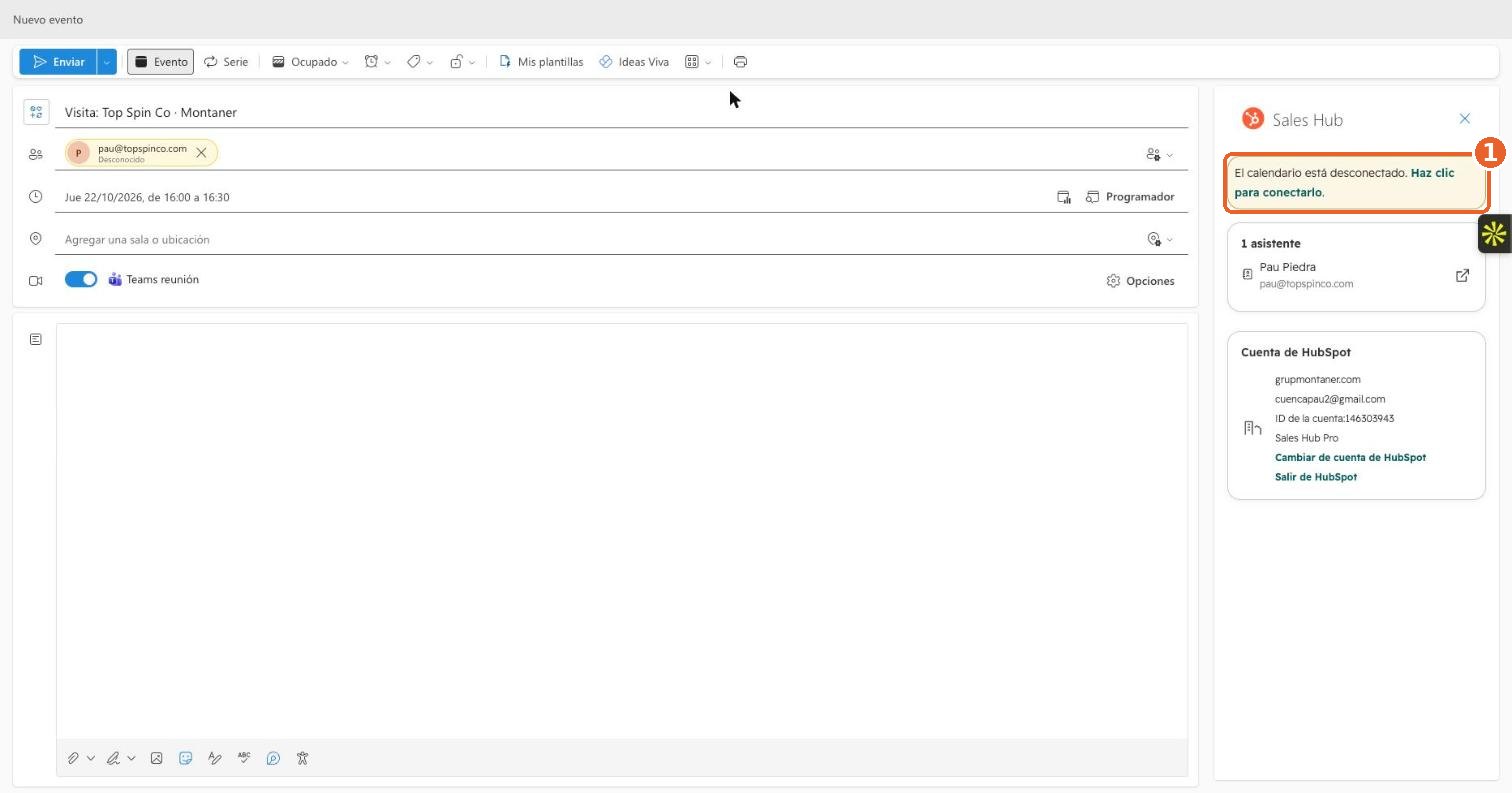
Las reuniones se van a guardar en HubSpot
- En el calendario de Outlook, pulsa Nuevo evento.
- Invita a un contacto que tengas en HubSpot.
- Pulsa Aplicaciones > Sales Hub y mira la parte de arriba del panel.
- Cierra la reunión sin guardarla ni enviarla.
Está bien si no sale ningún aviso amarillo y el invitado aparece en 1 asistente con su nombre.
Si no sale El calendario está desconectado. Pulsa Haz clic para conectarlo, o vuelve a la comprobación 2.