Conectar tu bandeja de correo
Sirve para que HubSpot guarde los correos que envías y las respuestas que recibes.
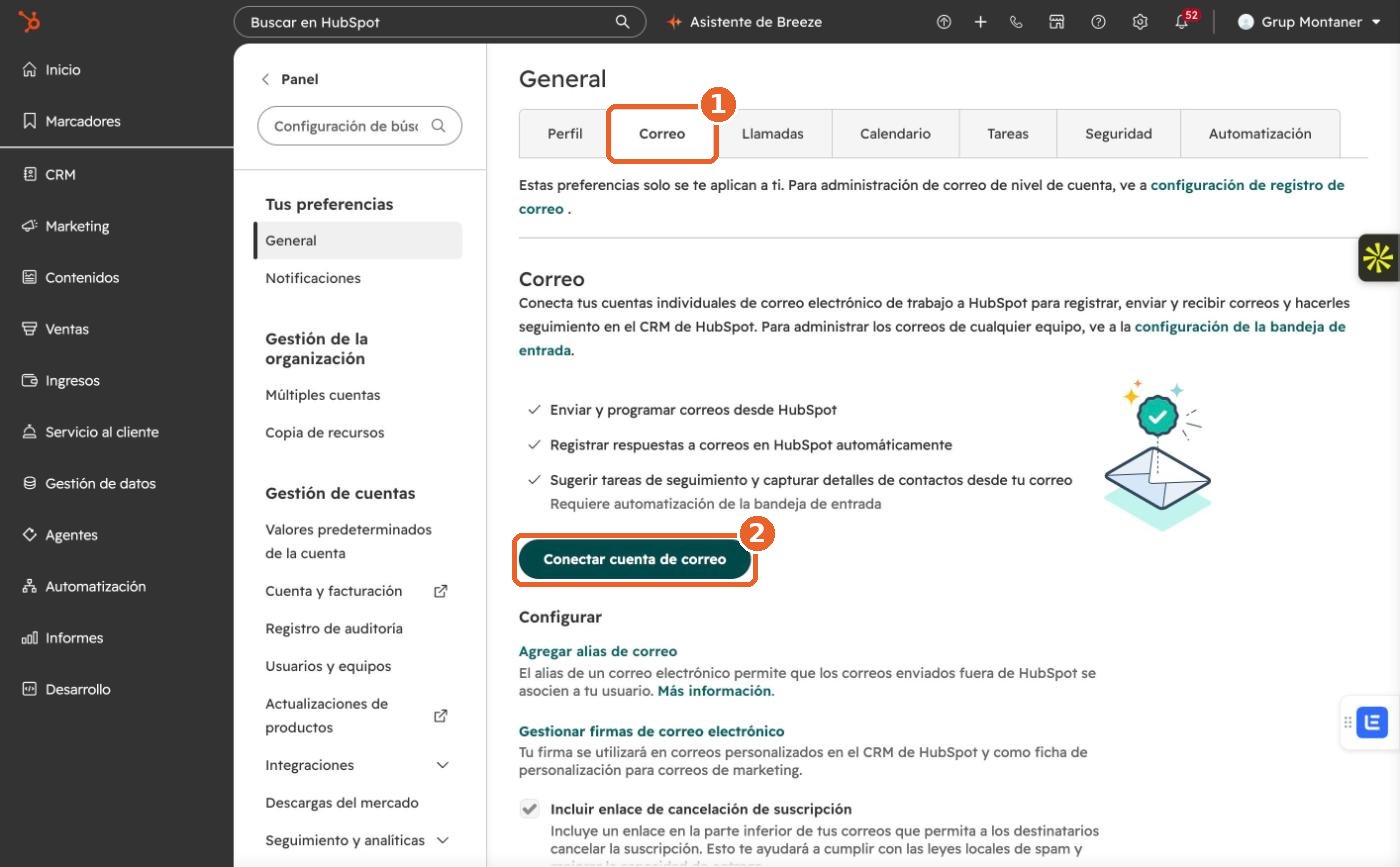
- Entra en HubSpot y pulsa el icono de la rueda Configuración (arriba a la derecha). Se abre en General.
- Abre la pestaña Correo.
- Pulsa Conectar cuenta de correo.
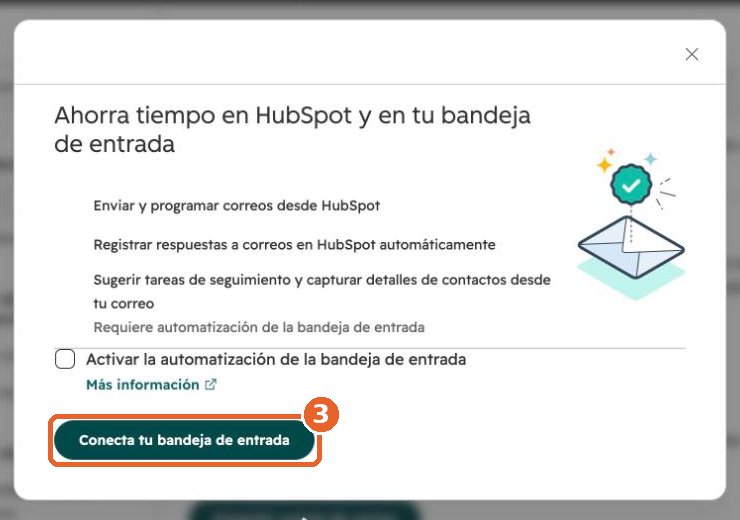
- En la ventana que se abre, pulsa Conecta tu bandeja de entrada.
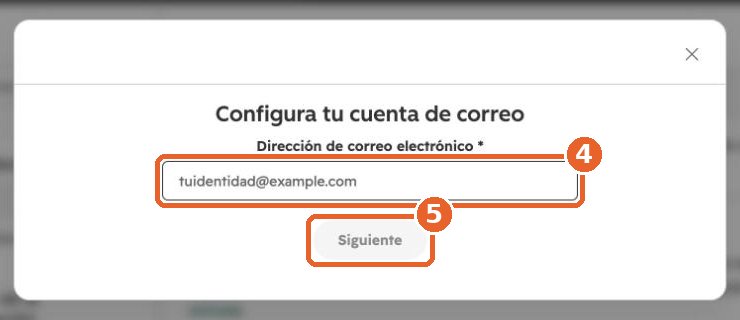
- Escribe tu correo @montaner.com y pulsa Siguiente.
- Elige tu cuenta de Microsoft y acepta los permisos.
También puedes conectarla desde Outlook: si el panel de HubSpot muestra el botón Conectar bandeja de entrada, púlsalo y sigue los mismos pasos (lo ves en la comprobación 3 de la guía 2).
Importante. Usa siempre el correo con el que entras en Outlook. Si te han cambiado de @grupmontaner.com a @montaner.com, conecta el nuevo.
Conectar tu calendario
Sirve para que las reuniones que creas en Outlook aparezcan en la ficha del contacto.
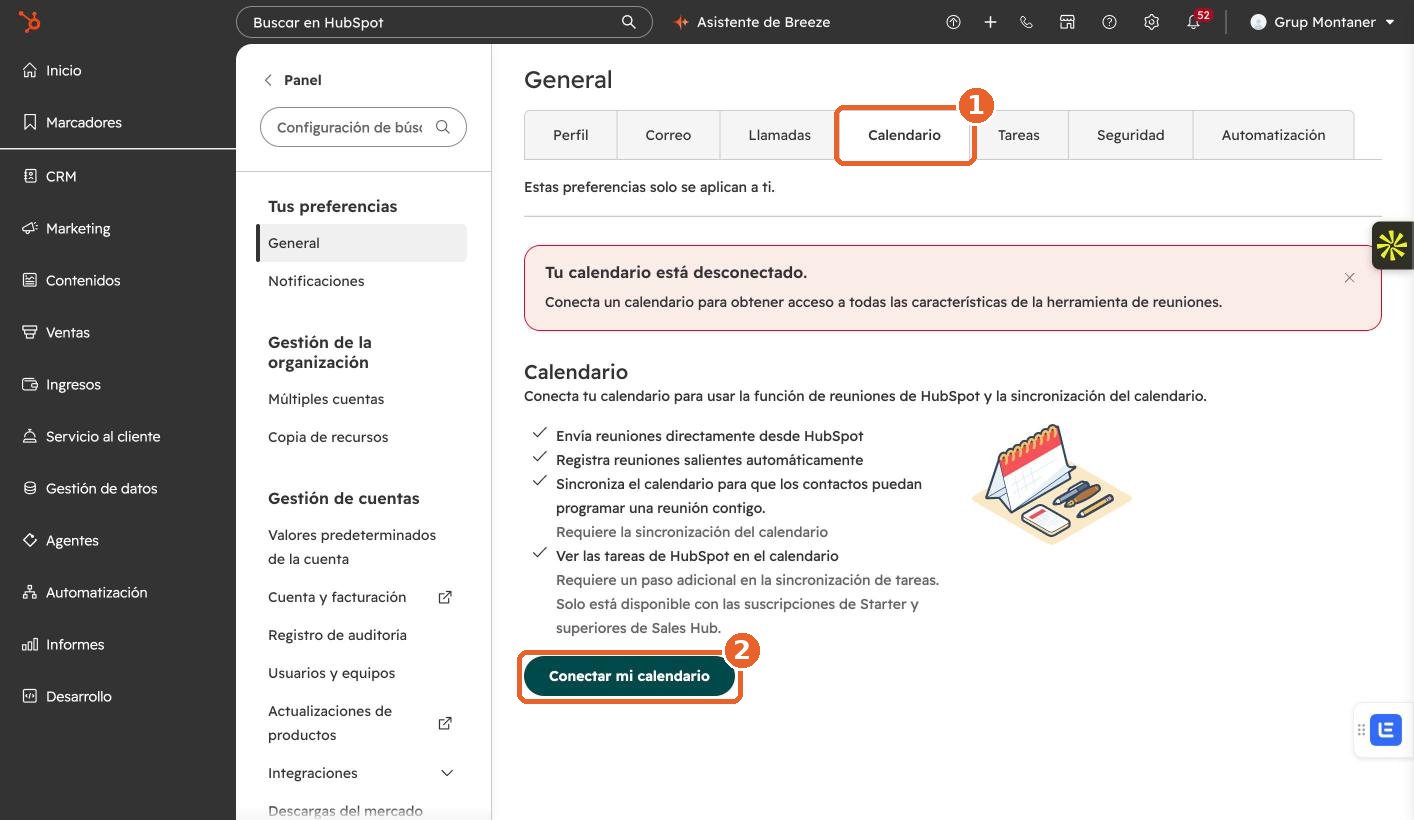
- En la misma Configuración > General, abre la pestaña Calendario. Si no está conectado, verás el aviso rojo Tu calendario está desconectado.
- Pulsa Conectar mi calendario.
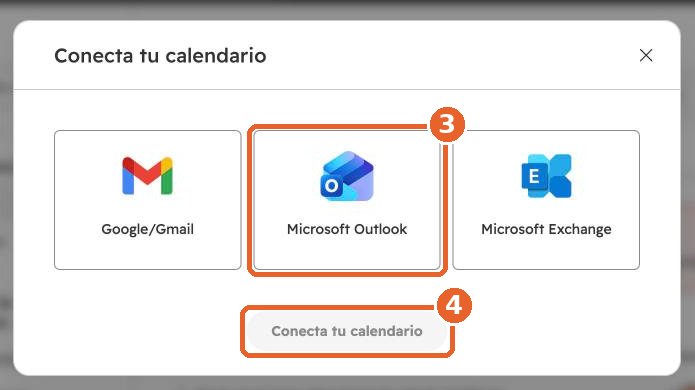
- Elige Microsoft Outlook.
- Pulsa Conecta tu calendario e inicia sesión con el mismo correo del paso 1.
- Comprueba que el aviso rojo ha desaparecido.
Ojo. Solo se guardan las reuniones creadas después de conectar. Las anteriores no aparecen.
Instalar el complemento HubSpot Sales en Outlook
Añade a Outlook el panel de HubSpot, desde el que se ve si cada correo se va a guardar.
Opción A, desde Outlook: en la pestaña Inicio, pulsa Aplicaciones (o Obtener complementos), busca HubSpot Sales y pulsa Agregar.
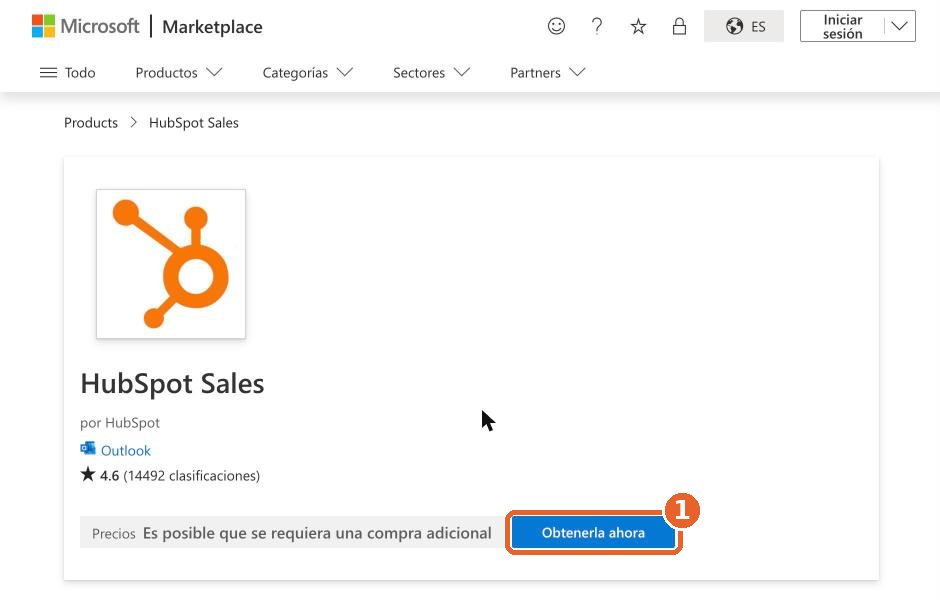
Opción B, desde el navegador: abre la ficha de HubSpot Sales en Microsoft Marketplace, pulsa Obtenerla ahora e inicia sesión con tu cuenta @montaner.com.
Cuando esté instalado, al escribir un correo nuevo verás en la barra de Mensaje un icono naranja llamado Herramientas de ventas. Púlsalo para abrir el panel e inicia sesión con tu usuario de HubSpot.
Si no te deja instalarlo, es que tu cuenta tiene bloqueada la instalación de complementos. Pídeselo a informática.
Fijar el panel de HubSpot
El panel tiene que salir solo en cada correo nuevo, sin tener que abrirlo. El correo solo se guarda si el panel está abierto cuando pulsas Enviar.
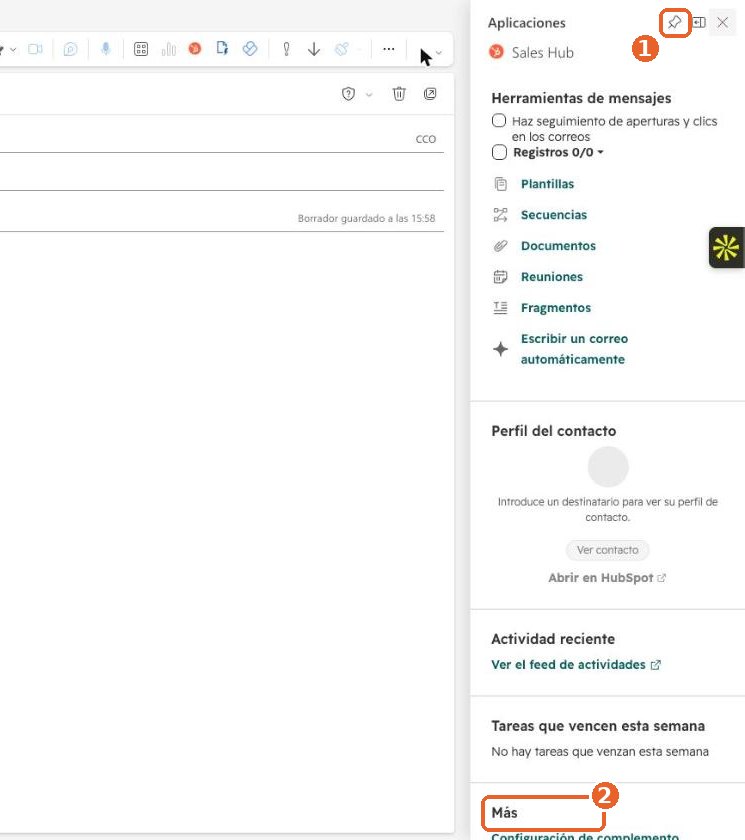
- Abre un correo nuevo y pulsa el icono naranja Herramientas de ventas de la barra Mensaje.
- Arriba a la derecha del panel, pulsa la chincheta.
- Cierra el correo y abre otro nuevo: el panel tiene que aparecer solo. Si no aparece, repite el paso 2.
Obligatorio. Si el panel no está fijado y se te olvida abrirlo, ese correo no se guarda en HubSpot y luego no se puede recuperar.
Dejar bien los ajustes del complemento
Así cada correo nuevo sale ya preparado para guardarse en HubSpot, sin tener que marcar nada.
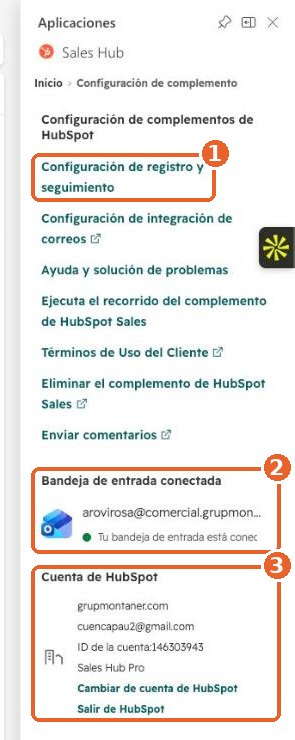
- En el panel de HubSpot, baja hasta el final y pulsa Más > Configuración de complemento.
- Comprueba que en Bandeja de entrada conectada sale tu correo con el punto verde, y en Cuenta de HubSpot pone grupmontaner.com e ID 146303943.
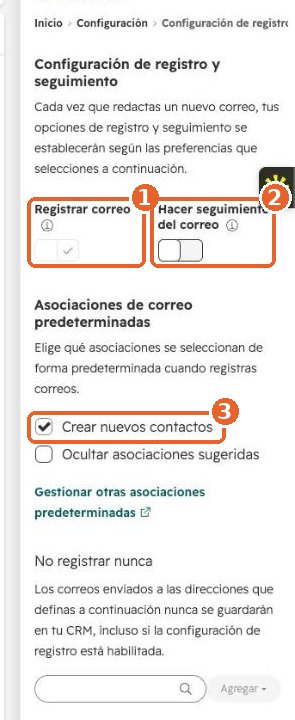
- Pulsa Configuración de registro y seguimiento.
- Activa Registrar correo.
- Activa Hacer seguimiento del correo.
- En Asociaciones de correo predeterminadas, deja marcado Crear nuevos contactos: si escribes a alguien que no está en HubSpot, se crea el contacto.
- Deja vacío No registrar nunca.
Si la cuenta de HubSpot no es grupmontaner.com, pulsa Cambiar de cuenta de HubSpot y elige Grup Montaner.
Siguiente. Con los 5 pasos hechos, revisa que todo funciona con la guía 2: Comprueba tu Outlook y HubSpot.
Al enviar un correo a un cliente
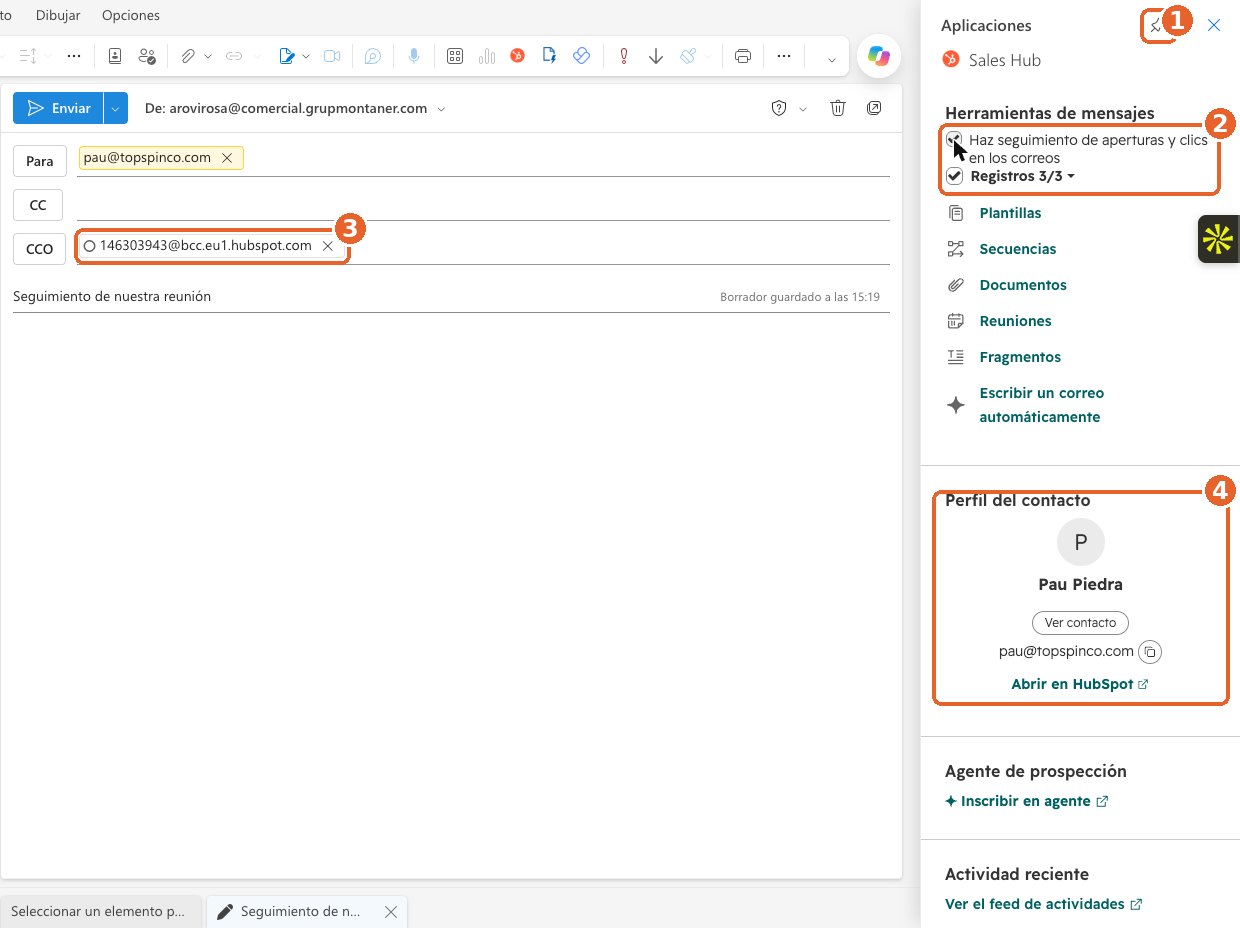
- Pulsa Correo nuevo. El panel de HubSpot se abre solo porque lo tienes fijado (paso 4). Si no sale, fíjalo.
- Escribe el destinatario en Para.
- Mira el panel. Bajo Perfil del contacto debe salir su nombre. Si no sale, el contacto no existe en HubSpot: créalo antes o el correo quedará suelto.
- Comprueba que Registros está marcado y que en CCO aparece 146303943@bcc.eu1.hubspot.com. No borres esa dirección.
- Marca Haz seguimiento de aperturas y clics si quieres saber cuándo lo abre.
- Escribe y pulsa Enviar. El correo y sus respuestas se guardan en la ficha del contacto, de la empresa y del lead.
Pulsando la flecha de Registros ves a qué fichas se va a asociar el correo (contacto, empresa, lead) y puedes cambiarlo.
Al agendar una reunión
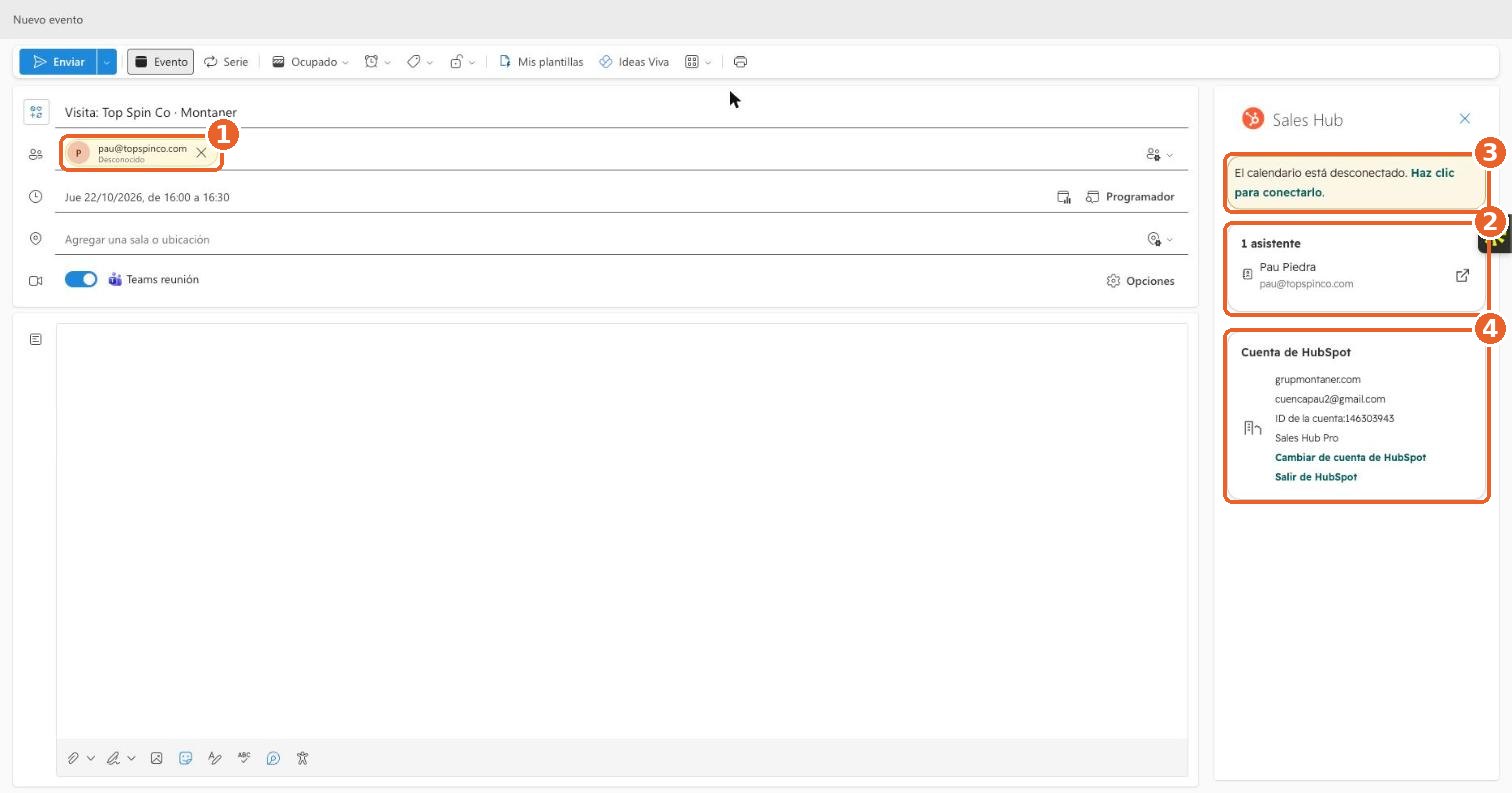
- En el calendario de Outlook, crea la reunión como siempre (con Teams si es online).
- Invita al contacto con el mismo correo que tiene en HubSpot.
- Pulsa Aplicaciones > Sales Hub en la barra de la reunión.
- En el panel, comprueba que el invitado sale como contacto de HubSpot y que no aparece El calendario está desconectado.
- Envía la invitación. La reunión aparece sola en la ficha del contacto.
- Después de la reunión, añade en HubSpot una nota corta: qué necesita y el siguiente paso.